
viernes, 16 de julio de 2010

Filtro y Auto filtro
Ordenar datos y filtros
Para esto necesitamos ingresar datos Practica N°2
Para Ordenar Datos
1.- Seleccionar los Datos a Ordenar
2.- Click en Datos
3.- Click en Ordenar
4.- Seleccione el Orden
5.-Click en Aceptar
Nota.- Puede Ordenar por nombres de campos en Forma Ascendente o Descendente puede activar la lista de encabezamiento
1.- Seleccionar los Datos a Ordenar
2.- Click en Datos
3.- Click en Filtro
4.- Click en Auto filtro

Aparecerán unas flechas con las cuales podrás buscar datos con facilidad.

Funciones =BuscarV y =BuscarH
Busca un valor específico en la primer columna de una matriz de tabla y devuelve, en la misma fila, un valor de otra columna de dicha matriz de tabla.
La V de BUSCARV significa vertical. Utilice BUSCARV en lugar de BUSCARH si los valores de comparación se encuentran en una columna situada a la izquierda de los datos que desea buscar.
Sintaxis
BUSCARV(valor_buscado;matriz_buscar_en;indicador_columnas;ordenado)

BuscarH
Busca un valor en la fila superior de una tabla o una matriz de valores y, a continuación, devuelve un valor en la misma columna de una fila especificada en la tabla o matriz. Use BUSCARH cuando los valores de comparación se encuentren en una fila en la parte superior de una tabla de datos y desee encontrar información que se encuentre dentro de un número especificado de filas. Use BUSCARV cuando los valores de comparación se encuentren en una columna a la izquierda o de los datos que desee encontrar.
La H de BUSCARH significa "Horizontal".
Sintaxis
BUSCARH(valor_buscado;matriz_buscar_en;indicador_filas; ordenado)
miércoles, 12 de mayo de 2010


1. Calcular la columna Descuento, teniendo en cuenta que el modelo “Sandalia” tendrá un descuento sobre el precio unitario del 10%, mientas que para el resto será del 5%.2. Insertar una columna entre Descuento y Total rotulada como Importe del IVA y calcularla para cada venta efectuada. Se debe considerar el precio con el descuento correspondiente y el porcentaje de IVA definido en la parte superior de la planilla.3. La columna Total debe mostrar el resultado de aplicarle al precio, el descuento e IVA correspondientes para todas las unidades vendidas. Al final de esta columna totalizar.4. Al final de la planilla de ventas, en una columna rotulada como Puntos, se deben mostrar los puntos generados por vendedor en cada venta realizada. Para esto se debe tener en cuenta que las ventas que superan las 2 unidades, generan 2 puntos; mientras que aquellas que no superan esta cantidad generan sólo 1 punto.5. En una nueva hoja nombrada como Vendedores calcular cuántas ventas (registros en la tabla) ha realizado cada vendedor, cuánto ha recaudado en Total cada uno de ellos y totalizar.6. En una nueva hoja nombrada como Productos calcular cuántas unidades se vendieron por modelo, cuánto se recaudó para cada uno de ellos y totalizar. 7. En la planilla generada en la hoja Vendedores, en una columna rotulada como Puntos, se deben mostrar los puntos totales obtenidos por las ventas efectuadas por cada vendedor.8. Al final de esta misma planilla, en una columna rotulada como Premio, se debe calcular una prima especial para los vendedores que hayan acumulado más de 10 puntos. El valor de la prima será del 5% sobre el total vendido por cada uno.

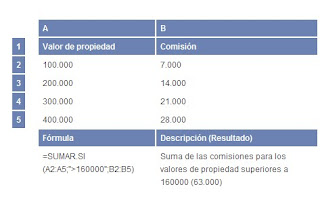
Sumar.si
Sintaxis
SUMAR.SI(rango;criterio;rango_suma)
Rango es el rango de celdas que desea evaluar.
Criterio es el criterio en forma de número, expresión o texto, que determina las celdas que se van a sumar. Por ejemplo, los criterios pueden expresarse como 32, "32" ">32", "manzanas".
Rango_suma son las celdas que se van a sumar.
Observaciones
Las celdas contenidas en rango_suma se suman sólo si las celdas correspondientes del rango coinciden con el criterio.
Si rango_suma se omite, se suman las celdas contenidas en el argumento rango.
Microsoft Excel proporciona funciones adicionales que pueden utilizarse para analizar los datos basándose en una condición. Por ejemplo, para contar el número de veces que aparece una cadena de texto o un número dentro de un rango de celdas, utilice la función CONTAR.SI. Para hacer que una fórmula devuelva uno de dos valores basados en una condición, como una bonificación por ventas basada en un importe de ventas especificado, utilice la función SI.
SUMAR.SI(rango;criterio;rango_suma)
Rango es el rango de celdas que desea evaluar.
Criterio es el criterio en forma de número, expresión o texto, que determina las celdas que se van a sumar. Por ejemplo, los criterios pueden expresarse como 32, "32" ">32", "manzanas".
Rango_suma son las celdas que se van a sumar.
Observaciones
Las celdas contenidas en rango_suma se suman sólo si las celdas correspondientes del rango coinciden con el criterio.
Si rango_suma se omite, se suman las celdas contenidas en el argumento rango.
Microsoft Excel proporciona funciones adicionales que pueden utilizarse para analizar los datos basándose en una condición. Por ejemplo, para contar el número de veces que aparece una cadena de texto o un número dentro de un rango de celdas, utilice la función CONTAR.SI. Para hacer que una fórmula devuelva uno de dos valores basados en una condición, como una bonificación por ventas basada en un importe de ventas especificado, utilice la función SI.
Suscribirse a:
Entradas (Atom)